
Stardock Start11如何显示最近添加的应用
时间:2025-12-26
来源:金星软件园
作者:佚名
在使用stardock start11时,很多用户都希望能够方便地查看最近添加的应用,以便快速找到新安装或常用的程序。下面就为大家详细介绍如何实现这一功能。
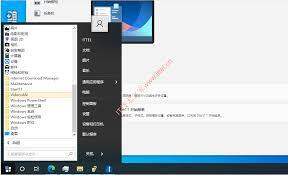
首先,打开stardock start11应用程序。进入主界面后,你会看到各种快捷方式和选项。
要显示最近添加的应用,你需要找到界面上的相关设置区域。通常,可以通过点击界面上的特定按钮或图标来进入设置菜单。
在设置菜单中,仔细查找与“显示”或“布局”相关的选项。不同版本的stardock start11可能会有细微差异,但大致的设置路径是相似的。
一旦找到相关设置选项,你会看到一个关于应用显示方式的列表。在这里,你需要找到与“最近添加”相关的设置项。
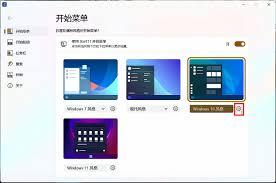
将该项设置为开启状态。有些设置可能是通过勾选框来操作,有些则可能是通过下拉菜单选择“最近添加”的显示模式。
设置完成后,保存更改并退出设置菜单。回到主界面,你就会发现最近添加的应用已经按照一定的顺序显示出来了。
这些应用会以清晰的方式呈现,方便你快速识别新安装的程序或近期频繁使用的应用。
通过这种方式,你可以轻松地关注到最近添加的应用,无需在众多图标中逐一寻找,大大提高了使用效率。
如果你在操作过程中遇到任何问题,比如找不到设置选项或者设置后没有生效,可以参考stardock start11的官方帮助文档或在线论坛。那里有许多用户和专业人士分享经验,能够帮助你解决遇到的难题。
总之,掌握如何在stardock start11中显示最近添加的应用,能让你的使用体验更加便捷和高效,让你更快速地访问到所需的应用程序。









