
Audacity如何打开多轨独奏按钮
时间:2026-02-28
来源:金星软件园
作者:佚名
在使用audacity进行音频编辑时,多轨独奏按钮是一个非常实用的功能,它能让我们更精准地处理音频轨道。那么,audacity怎么打开多轨独奏按钮呢?
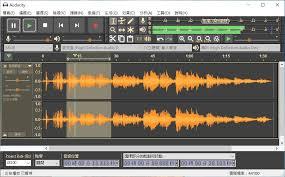
首先,打开audacity软件。确保你已经导入了需要编辑的多轨音频文件。
一、界面布局与查找
audacity的界面设计直观,多轨独奏按钮通常位于轨道控制面板区域。当你切换到多轨编辑模式后,仔细观察轨道控制面板,你会看到一系列与轨道操作相关的按钮。多轨独奏按钮一般是一个类似喇叭且带有斜杠的图标。
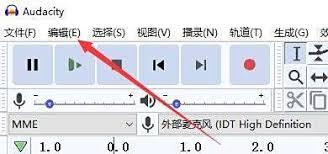
二、通过菜单操作
你也可以通过菜单来找到打开多轨独奏按钮的相关设置。点击“编辑”菜单,在下拉菜单中找到“首选项”。在弹出的首选项窗口中,选择“界面”选项卡。在界面设置中,有关于轨道控制面板显示内容的选项。在这里,你可以勾选或调整与多轨独奏按钮相关的显示设置,确保它能清晰地显示在界面上,方便你随时操作。
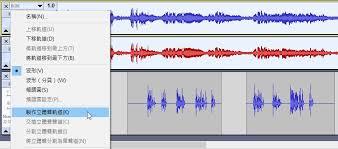
三、快捷键设置
为了更高效地使用多轨独奏按钮,你还可以设置快捷键。同样在“首选项”窗口中,选择“快捷键”选项卡。在众多的快捷键设置项目里,找到与多轨独奏相关的命令。点击对应的快捷键设置框,按下你想要设置的组合键,比如ctrl+shift+s(不同系统可能略有差异),然后点击“确定”保存设置。这样,以后你只需按下设置好的快捷键,就能快速打开或关闭多轨独奏功能。
当你成功打开多轨独奏按钮后,它能极大地帮助你专注于某一特定轨道的音频处理。比如,在混音时,你可以单独播放某一轨道,清晰地听到该轨道的声音细节,便于调整音量、音色等参数,让整个音频作品更加完美。熟练掌握打开多轨独奏按钮的方法,能让你在audacity中更高效地进行音频编辑创作。









