
如何开启Edge浏览器数据同步
时间:2026-03-14
来源:金星软件园
作者:佚名
在数字化时代,我们常常需要在不同设备间切换使用浏览器,而 edge 浏览器的数据同步功能,能让这一切变得无比便捷。下面就来和大家说说如何开启 edge 浏览器的数据同步。
一、准备工作
首先,确保你已经登录了微软账户。这个账户将作为数据同步的桥梁,连接你的各个设备。如果你还没有微软账户,可以轻松在微软官网注册一个。
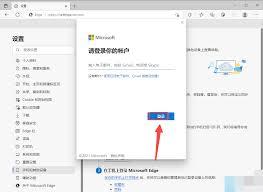
二、开启同步
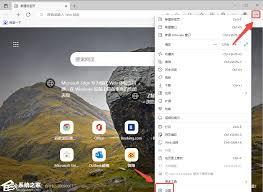
1. 打开 edge 浏览器。在浏览器界面右上角,找到并点击三个点的图标,这是 edge 的菜单按钮。
2. 点击菜单后,在弹出的菜单列表中,向下滚动找到“设置”选项并点击。
3. 进入设置页面后,在左侧的菜单中找到“同步”选项。
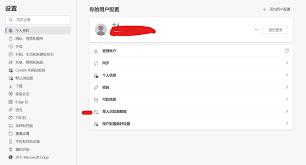
4. 此时,你会看到一个“同步”开关,将其切换为打开状态。
5. 开启同步开关后,edge 浏览器会提示你选择想要同步的数据类型。这里包括收藏夹、历史记录、密码、阅读列表等。根据自己的需求勾选相应的选项,然后点击“立即同步”按钮。
三、同步成功
稍等片刻,你会看到同步进度条显示正在同步的数据。当进度条完成,显示同步成功后,你在一台设备上对 edge 浏览器所做的操作,比如添加的收藏夹、浏览的历史记录等,都会自动同步到其他已开启同步功能的设备上。
四、享受同步带来的便利
从此,无论你是在电脑上查找资料,还是在手机上浏览网页,都能无缝切换,数据实时同步。比如你在电脑上收藏了一篇重要文章,回到家在手机上打开 edge 浏览器,马上就能看到收藏夹里的这篇文章,无需再手动查找。
edge 浏览器的数据同步功能为我们打造了一个便捷的跨设备浏览环境。通过简单的几步操作,就能轻松开启同步,让你的数字生活更加流畅和高效。快来试试吧,让 edge 成为你数据同步的得力助手!









