
word图片怎么铺满页面
时间:2026-03-15
来源:金星软件园
作者:佚名
在使用word进行文档编辑时,有时我们希望将图片铺满页面,以达到特定的视觉效果或满足内容排版需求。那么,该如何实现这一操作呢?
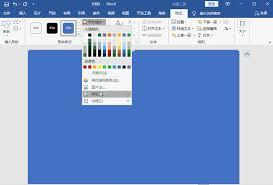
首先,确保你已将需要铺满页面的图片插入到word文档中。选中该图片后,你会看到“图片工具”或“格式”选项卡出现在菜单栏中。
在“图片工具”的“格式”选项卡下,找到“调整”组。点击其中的“裁剪”按钮,你可以对图片的大小和形状进行初步调整,使其更接近你期望的铺满效果。
接下来,关键的一步是设置图片的环绕方式。点击“排列”组中的“位置”按钮,选择“文字环绕”选项中的“衬于文字下方”或“浮于文字上方”。这两种环绕方式都能让图片与文字相对独立,方便后续操作。
若选择“衬于文字下方”,图片会置于文字的底层,文字会覆盖在图片之上;而“浮于文字上方”则使图片位于文字的上层。
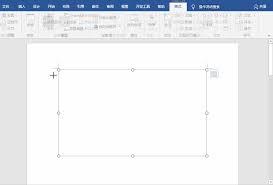
之后,你可以通过拖动图片的边缘或角落,将其调整到合适的大小和位置,使其尽可能覆盖页面。
为了确保图片完美铺满页面,你还可以利用word的对齐和分布功能。选中图片后,点击“排列”组中的“对齐”按钮,选择“对齐页面”或“对齐边距”等选项,让图片在页面上精准对齐。
另外,如果图片的尺寸与页面不匹配,可能会出现空白区域。此时,你可以再次调整图片的大小,或者通过复制粘贴图片来填充剩余空间。
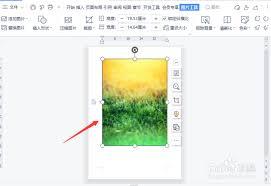
当图片铺满页面后,你还可以对其进行一些最后的优化。比如调整图片的亮度、对比度、颜色饱和度等,使其在页面上呈现出最佳的视觉效果。
通过以上步骤,你就能轻松地将word图片铺满页面,为你的文档增添独特的魅力和丰富的视觉元素,让文档内容更加生动和吸引人。无论是制作宣传海报、设计文档封面还是展示图片集,这种技巧都能帮助你实现理想的排版效果。









