
如何在pycharm修改颜色
pycharm是一款功能强大的集成开发环境,为开发者提供了丰富的个性化设置选项,其中修改颜色便是其中一项重要的个性化设置。通过修改颜色,可以让开发环境更加符合自己的视觉习惯,提高开发效率。下面就来详细介绍一下pycharm修改颜色的方法。
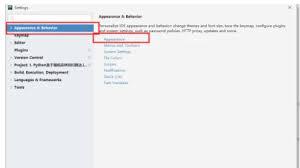
界面主题颜色修改
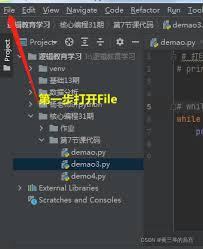
打开pycharm,点击菜单栏中的“file”,选择“settings”(windows/linux)或“pycharm”>“preferences”(mac)。在弹出的设置窗口中,找到“appearance & behavior”>“appearance”选项。在这里,你可以看到“theme”下拉菜单,pycharm提供了多种主题供选择,如“darcula”“intellij light”等。选择不同的主题,界面颜色会随之改变。例如,“darcula”主题提供了一种较为深邃的视觉效果,而“intellij light”则更为明亮清新。根据个人喜好选择合适的主题,即可轻松改变界面整体颜色风格。
代码颜色设置
在设置窗口中,找到“editor”>“color scheme”。这里可以对代码的各种元素进行颜色设置,比如关键字、字符串、注释等。以设置关键字颜色为例,在“color scheme”下选择“language defaults”,然后找到“keywords”选项。点击右侧的颜色方块,在弹出的颜色选择器中选择你喜欢的颜色,点击“ok”即可完成设置。同样的方法可以用于设置字符串、注释、数字等其他代码元素的颜色。通过细致调整这些颜色设置,能使代码在视觉上更加清晰易读,便于区分不同类型的代码内容。
控制台颜色调整
对于控制台输出的颜色,也可以进行个性化设置。在设置窗口中找到“tools”>“terminal”选项。在这里,你可以设置控制台文字的颜色、背景颜色以及光标颜色等。例如,将控制台文字颜色设置为醒目的绿色,背景颜色设置为黑色,这样在查看控制台输出时会更加清晰,尤其是在调试程序时,能更方便地查看输出信息。
总之,通过上述这些设置方法,你可以随心所欲地修改pycharm的颜色,打造一个属于自己的个性化开发环境,让编程过程更加舒适和高效。









