
逍遥模拟器如何导出
逍遥模拟器是一款备受欢迎的安卓模拟器,在使用过程中,有时我们需要导出模拟器,以便备份数据、转移到其他设备或进行其他相关操作。下面就为大家详细介绍逍遥模拟器导出模拟器的方法。
准备工作
在导出模拟器之前,确保你已经完成了以下几点:
1. 关闭逍遥模拟器:确保模拟器处于关闭状态,以避免导出过程中出现数据不一致或错误。
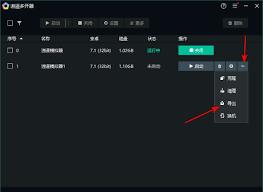
2. 备份重要数据:如果你模拟器中有重要的数据,如游戏存档、账号信息等,建议提前进行备份。
导出模拟器步骤
1. 打开逍遥模拟器安装目录:找到你电脑上逍遥模拟器的安装位置。通常可以在安装时选择的路径中找到,一般默认路径为 c:⁄program files⁄microvirt⁄memu。
2. 进入模拟器存储文件夹:在安装目录中,找到名为“memu”的文件夹并进入。
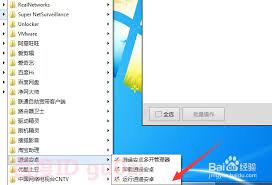
3. 复制模拟器文件夹:在“memu”文件夹中,你会看到一个以数字命名的文件夹,这个文件夹就是你的模拟器数据文件夹。将整个文件夹复制出来,你可以选择复制到你想要保存的任何位置,如外部硬盘、u盘 或其他分区。
注意事项
1. 导出的模拟器文件夹大小可能较大,取决于你在模拟器中存储的数据量,所以请确保你有足够的存储空间来保存导出的文件。
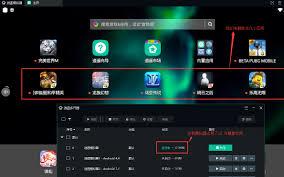
2. 导出后的模拟器文件夹可以在其他电脑上使用逍遥模拟器打开。将复制的文件夹粘贴到另一台安装了逍遥模拟器的电脑的“memu”文件夹中,启动逍遥模拟器后,你就可以看到之前的模拟器数据了。
3. 如果在导出或导入过程中遇到问题,比如模拟器无法识别导入的文件夹,可能是由于文件夹权限问题或文件损坏。请确保你有管理员权限,并检查导出的文件夹是否完整无损。
通过以上步骤,你就能轻松地导出逍遥模拟器了。无论是为了数据安全还是其他需求,掌握这个方法都能让你更好地管理和使用逍遥模拟器。希望这篇文章能帮助你更全面地了解逍遥模拟器导出模拟器的操作过程。









