
cad快速看图如何设置打印纸张大小
时间:2026-03-24
来源:金星软件园
作者:佚名
在使用cad快速看图进行图纸打印时,设置合适的打印纸张大小是很关键的一步。以下为您详细介绍设置方法。
首先,打开cad快速看图软件并加载需要打印的图纸。进入软件界面后,找到并点击“打印”按钮,通常该按钮位于界面的顶部菜单栏或常用工具栏中。
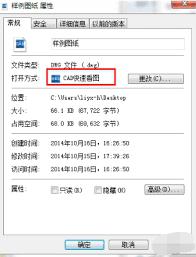
点击“打印”按钮后,会弹出打印设置对话框。在对话框中,能看到“打印机/绘图仪”选项区域。这里要确保选择了正确连接的打印机设备。
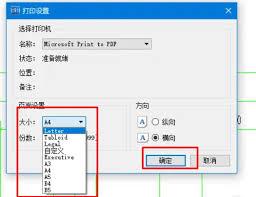
接着,重点关注“图纸尺寸”选项。在此处,您可以看到多种纸张大小的选项,如a4、a3、b5等常见规格。根据您的实际需求选择合适的纸张大小。若您不确定图纸最终需要多大的纸张来打印呈现,可参考图纸的比例和内容范围进行预估。
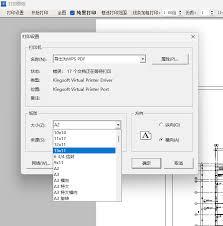
如果在预设的纸张大小中没有满足您需求的特殊尺寸,部分软件可能支持自定义纸张大小。您可以在“图纸尺寸”下拉菜单中选择“自定义大小”选项,然后手动输入纸张的宽度和高度尺寸数值。输入数值时要确保单位正确,一般cad绘图中常用的长度单位是毫米(mm)。
在设置纸张大小的过程中,还需留意打印方向选项。一般有纵向和横向两种方向可供选择,您要根据图纸的布局和内容排版来确定是纵向打印能更好展示图纸,还是横向打印更合适。
另外,为了确保打印效果符合预期,您可以在打印设置对话框中进行打印预览。通过打印预览功能,您能直观看到图纸在所选纸张大小上的呈现效果,包括图形是否完整、布局是否合理等。如果发现问题,可及时返回打印设置对话框进行调整,如调整纸张大小、图形比例等,直到预览效果满意后再进行正式打印。
总之,正确设置cad快速看图的打印纸张大小,能保证图纸打印质量,使输出的图纸清晰、完整地呈现所需内容。通过上述步骤,您就能轻松完成打印纸张大小的设置,顺利实现高质量的图纸打印。









