
美图秀秀如何给局部上色
时间:2026-03-27
来源:金星软件园
作者:佚名
首先,打开美图秀秀软件并导入需要处理的图片。进入美化图片界面后,选择合适的画笔工具。在画笔选项中,有多种笔触可供选择,比如圆形笔触、方形笔触等,根据实际需求挑选。
接着,调整画笔的大小。通过滑动画笔大小的调节滑块,使画笔大小符合要上色区域的尺寸。若要给较小的细节部位上色,就将画笔调小;若处理较大面积,则调大画笔。
然后,选择颜色。点击颜色选择框,会弹出丰富的色彩面板。可以从中挑选想要的颜色,也可以通过取色器,从图片的其他位置选取特定颜色来实现局部色彩的统一或呼应。
之后,开始给局部上色。在图片上需要上色的部位涂抹,涂抹时要尽量均匀,避免出现颜色深浅不一或涂抹到不需要上色的地方。如果不小心涂错了,可以利用橡皮擦工具擦除多余部分。橡皮擦工具同样有大小和硬度等参数可调整,以适应不同的擦除需求。
另外,如果希望上色效果更加自然,可以适当调整画笔的透明度。降低透明度后,涂抹的颜色会更淡,多次涂抹能营造出渐变色的效果,使局部上色更具层次感。
当完成局部上色后,还可以进一步对图片进行整体的调整。比如调整亮度、对比度、色彩饱和度等,让图片在局部上色后整体效果更加协调美观。
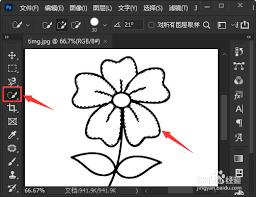
通过以上在美图秀秀中的一系列操作,就能轻松实现给图片局部上色,让图片展现出独特的风格和创意。无论是为照片中的某个物体增添色彩,还是制作具有个性的艺术图片,美图秀秀都能帮助你达成目标,创造出令人满意的作品。









