
画世界Pro绘画过程怎么导出
在画世界pro中创作了精彩的绘画作品后,有时我们希望能导出绘画过程,以便分享、复盘或进一步完善作品。以下将详细介绍画世界pro绘画过程的导出方法。
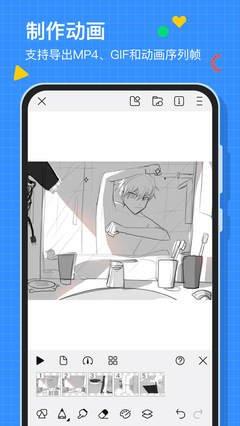
导出图片序列
1. 当绘画完成后,点击界面右上角的“导出”按钮。
2. 在导出选项中,选择“图片序列”。这会将绘画过程中的每一帧画面保存为独立的图片文件。你可以根据自己的需求选择图片格式,如常见的jpeg等。
3. 选择好保存路径后,点击“导出”即可。导出的图片序列会按照绘画的先后顺序排列,能清晰地呈现绘画过程。
导出视频
1. 同样点击右上角的“导出”按钮。
2. 这次选择“视频”选项。
3. 画世界pro支持多种视频格式的导出,如mp4等。你可以设置视频的分辨率、帧率等参数,以满足不同的观看需求。
4. 设置完成后,点击“导出”,软件会开始渲染并生成视频文件。这个过程可能需要一些时间,取决于绘画的复杂程度和设置的参数。
利用录屏功能记录绘画过程
1. 如果不想在绘画完成后单独导出过程,也可以通过手机或电脑的录屏功能来记录绘画全过程。
2. 在手机上,不同品牌手机的录屏操作方式略有不同,但一般都可以在快捷设置中找到录屏按钮。开启录屏后,返回画世界pro进行绘画,完成后停止录屏,即可保存绘画过程视频。
3. 在电脑上,windows系统可以通过快捷键“win + g”打开录屏工具进行录制;mac系统则可以使用自带的quicktime player等软件进行录屏。
4. 录屏保存的视频可以后期进行剪辑等处理,突出展示绘画的关键步骤和精彩部分。
通过以上几种方法,你可以轻松地导出画世界pro的绘画过程。无论是用于展示自己的创作历程,还是与他人分享绘画技巧,都能满足你的需求。快来试试吧,让你的绘画过程以多种形式展现出来!









