
EV录屏如何设置开始和停止录制快捷键
时间:2026-04-07
来源:金星软件园
作者:佚名
在使用 ev录屏进行屏幕录制时,合理设置开始和停止录制的快捷键,能极大地提升录制效率,让你的操作更加便捷。下面就来详细介绍一下如何设置这些快捷键。
一、打开 ev录屏软件
首先,确保你已经在电脑上安装了 ev 录屏软件,并成功打开它。
二、找到快捷键设置选项
进入 ev 录屏主界面后,一般在软件的菜单栏中可以找到“设置”选项。点击“设置”,在弹出的设置窗口中,寻找与“快捷键”相关的设置区域。
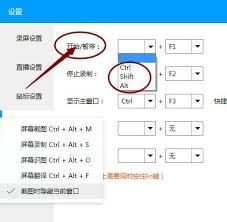
三、设置开始录制快捷键
在快捷键设置区域中,找到“开始录制”对应的设置框。点击该设置框,然后按下你想要设置的快捷键组合。比如,你可以设置为“ctrl + alt + f1”。设置完成后,点击“确定”保存设置。这样,当你需要开始录制时,只需同时按下这三个键,就能快速启动录制。
四、设置停止录制快捷键
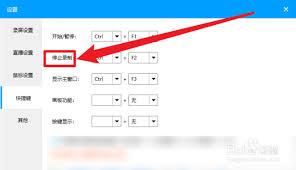
同样的方法,找到“停止录制”对应的设置框。点击后按下你希望设置的快捷键组合,例如“ctrl + alt + f2”。设置好后点击“确定”。之后,在录制过程中,按下这组快捷键就能立即停止录制。
五、注意事项
1. 避免冲突:设置的快捷键不要与系统或其他软件已有的快捷键冲突,否则可能会导致无法正常使用。
2. 记忆方便:尽量选择容易记忆且操作方便的快捷键组合,以便在录制时能够快速准确地按下。
3. 可随时更改:如果之后觉得设置的快捷键不合适,随时可以回到设置界面进行更改。
通过以上简单的步骤,你就能轻松为 ev 录屏设置开始和停止录制的快捷键了。无论是录制教学视频、游戏过程还是其他屏幕内容,都能更加高效地完成。快去试试吧,让你的录制工作变得更加得心应手!









