
diskgenius如何恢复已删除文件
时间:2026-04-29
来源:金星软件园
作者:佚名
diskgenius 是一款功能强大的数据恢复软件,它能帮助我们在文件不慎删除后尝试找回。以下将详细介绍使用 diskgenius 恢复删除文件的步骤。
下载与安装 diskgenius
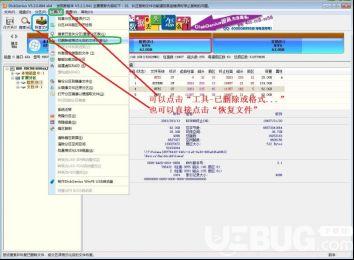
首先,在官网下载 diskgenius 软件,并根据安装向导完成安装。安装完成后打开软件,进入主界面。
选择需要恢复文件的磁盘
在 diskgenius 主界面中,找到包含被删除文件的磁盘分区,点击该分区以选中它。确保磁盘没有正在进行写入操作,否则可能影响恢复效果。
执行文件恢复操作
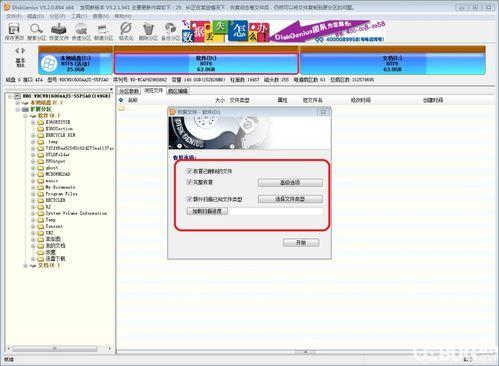
1. 点击软件界面上方的“恢复文件”按钮,软件会弹出恢复模式选择窗口。
2. 一般来说,“误删除恢复”模式适用于普通删除的文件。选择该模式后,点击“开始”按钮。
3. diskgenius 会开始扫描所选磁盘分区,搜索已删除的文件。扫描时间根据磁盘大小和数据量而定,可能需要几分钟到几十分钟不等。
4. 扫描完成后,软件会列出找到的文件。这些文件以原始的目录结构显示,我们可以通过勾选来选择需要恢复的文件。
5. 选择好要恢复的文件后,点击“恢复文件”按钮,然后选择一个安全的存储位置来保存恢复的文件。注意,不要将文件恢复到原磁盘分区,以免覆盖原文件导致无法恢复。
注意事项
在使用 diskgenius 恢复文件时,要注意以下几点:
1. 尽量在文件删除后尽快进行恢复操作,避免数据被新写入的数据覆盖。
2. 确保恢复文件的存储位置有足够的可用空间。
3. 如果遇到重要文件丢失,建议先停止对相关磁盘的使用,直接使用 diskgenius 进行恢复,以提高恢复成功率。
通过 diskgenius,我们可以在文件删除后有较大机会找回数据,为数据安全提供了一道有力的保障。









