
Recuva如何启用恢复目录结构
recuva是一款功能强大的数据恢复软件,在数据丢失后能帮助我们找回重要文件。其中,启用恢复目录结构这一功能,能让恢复后的文件保持原有目录,方便我们整理和查找。下面就详细介绍如何在recuva中启用恢复目录结构。
打开recuva软件
首先,在电脑上找到recuva的安装图标并双击打开。启动后,会看到recuva的主界面,界面设计简洁明了,各个功能板块一目了然。
选择恢复文件类型和位置
在主界面中,根据丢失文件的类型选择相应的选项,比如文档、图片、视频等。然后指定文件丢失前所在的位置,这一步很关键,准确的位置有助于提高恢复成功率。选好后,点击“下一步”按钮。
进入恢复设置界面找到目录结构选项
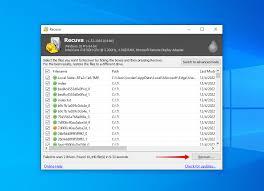
接下来,会进入恢复设置界面。在这里仔细寻找与目录结构相关的设置选项。一般来说,它可能会在一些高级设置或者详细选项的子菜单中。不同版本的recuva可能位置稍有不同,但大致都在这一阶段的设置里。
启用恢复目录结构
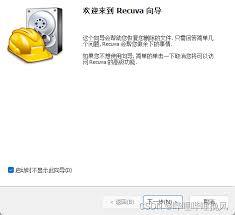
找到对应的选项后,勾选“恢复目录结构”这一功能。勾选后,recuva在恢复文件时,就会尝试按照原来的目录结构进行恢复。这样恢复出来的文件会被放置在与丢失前相同的文件夹层次中,极大地方便了我们后续对文件的管理和查找。
开始恢复过程
完成上述设置后,点击“开始”按钮,recuva便会开始扫描指定位置,查找丢失的文件,并按照我们设置的恢复目录结构进行恢复操作。扫描过程可能需要一些时间,具体时长取决于存储设备的容量和数据丢失的情况。在扫描过程中,我们可以随时暂停或取消操作。
查看恢复结果
扫描完成后,recuva会显示恢复出来的文件列表。我们可以看到,文件按照之前设置的目录结构整齐排列,就像它们从未丢失过一样。此时,我们可以根据自己的需求,选择将恢复的文件保存到合适的位置。
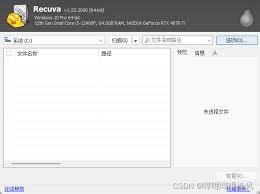
通过以上步骤,就能轻松在recuva中启用恢复目录结构功能,让数据恢复后的整理工作变得更加便捷高效。无论是误删除还是其他原因导致的数据丢失,recuva都能帮助我们尽可能完整地找回数据,并保持其原有目录结构,为我们的数据安全保驾护航。









