Premiere视频字幕怎么添加纹理
时间:2026-05-18
来源:金星软件园
作者:佚名
Premiere软件是一款非常受欢迎的视频剪辑的工具,很多用户对于视频字幕如何添加纹理,是不是还不是很了解呢?本文为大家带来详细的添加教程分享,希望可以帮助到大家!
Premiere视频字幕怎么添加纹理
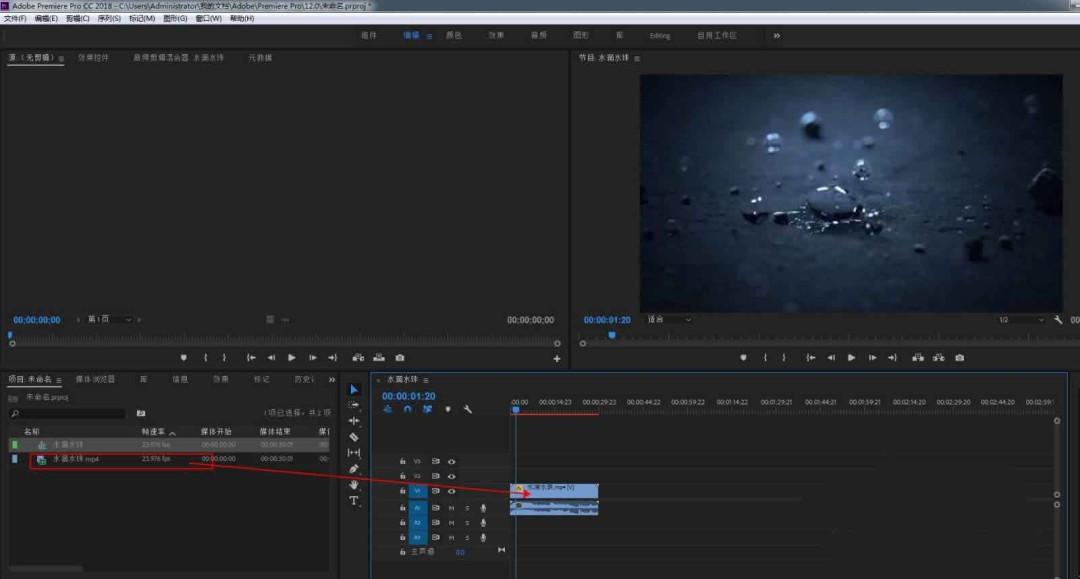
1、打开PR软件,新建项目,导入素材视频,将视频拖放到轨道上。
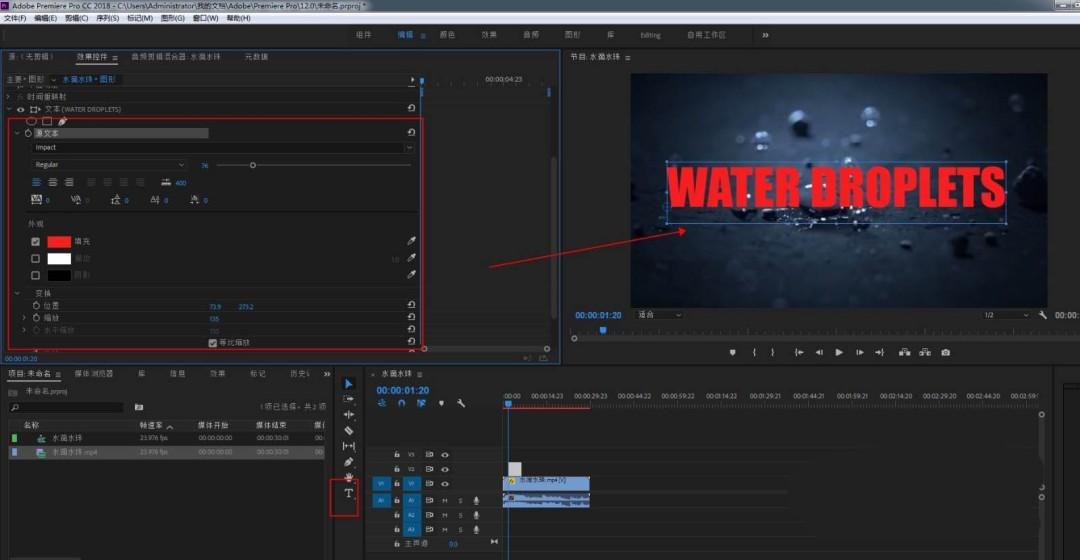
2、用文字工具在视频上方打上字幕内容。在效果控件中调整字幕的字号颜色及字体。
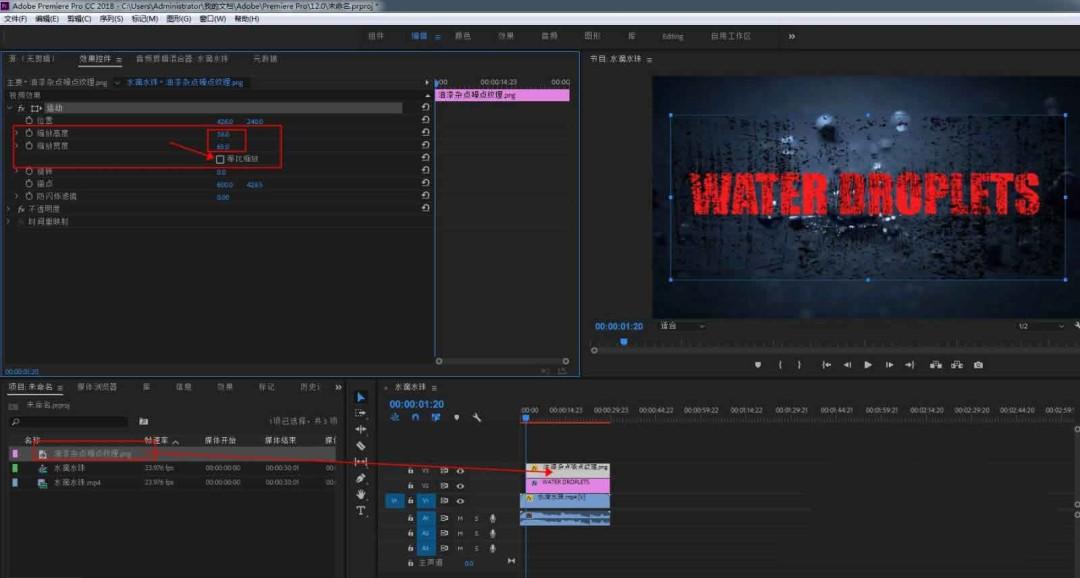
3、导入一张PNG格式的纹理图片,放到字幕层上方。调整图片大小,让纹理遮住字幕。
4、选中字幕层,添加轨道遮罩键,在效果控件中将遮罩设置为视频3。
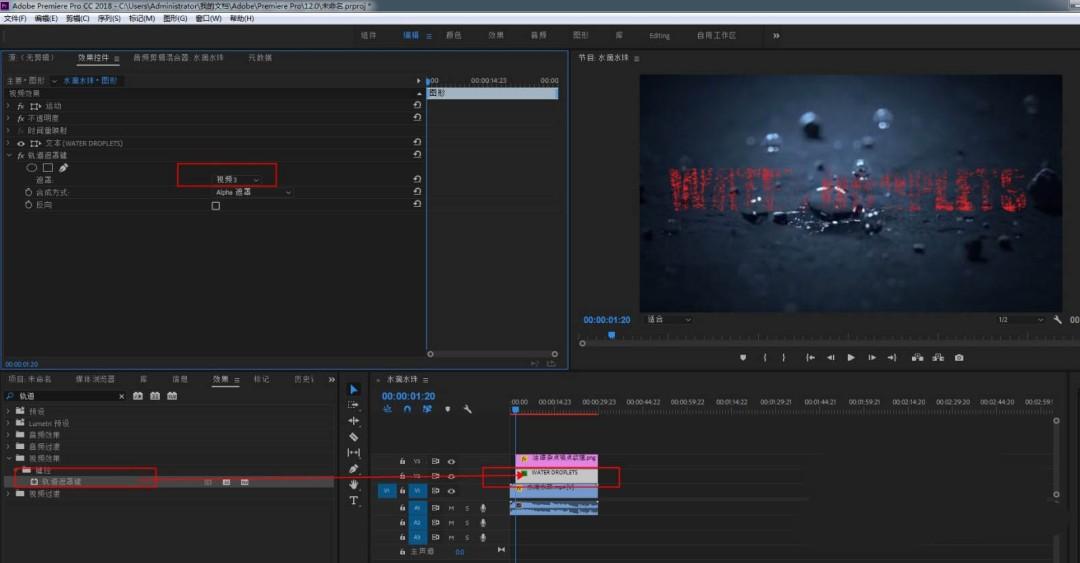
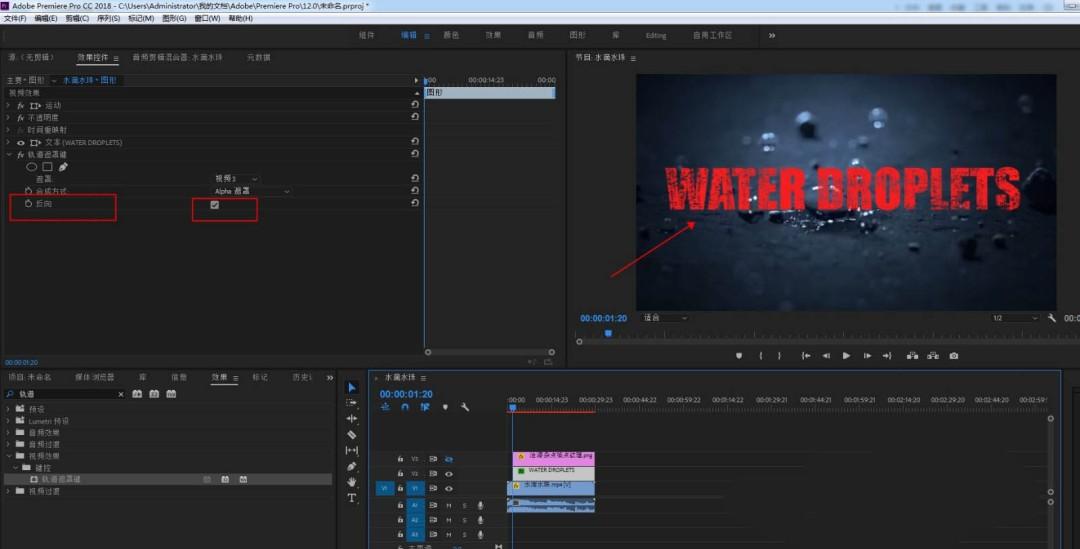
5、此时可以看到字幕基本的形状有些看不清,是因为纹理显示部分太少了。可以勾选反向,字幕就变清楚了 ,呈现一种破碎式纹理效果。最后按CTRL+M导出视频即可。