
Visual Studio项目如何添加相关头文件Include File
visual studio项目添加相关头文件include file全解
在visual studio项目开发中,添加头文件(include file)是至关重要的一步,它能让编译器找到所需的声明和定义,从而顺利编译代码。以下为您详细介绍添加头文件的方法。
一、项目内添加头文件
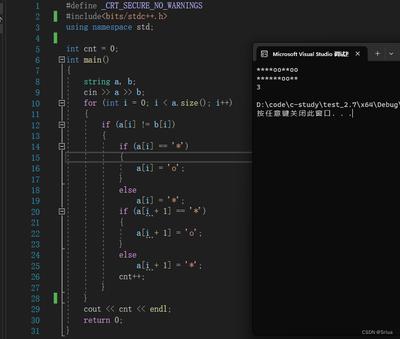
1. 解决方案资源管理器操作:
- 打开visual studio项目,在“解决方案资源管理器”中找到您的项目。
- 右键点击项目名称,选择“添加” -> “现有项”。
- 在弹出的文件选择对话框中,找到包含头文件的文件夹,选中要添加的头文件,点击“添加”即可。
2. 代码中直接包含:
- 在源文件中,使用`include`指令来包含头文件。例如:`include "your_header_file.h"`。这里双引号用于包含项目内自定义的头文件,尖括号`<>`用于包含系统自带的头文件,如`include
二、添加系统头文件路径
1. 属性管理器设置:
- 打开“视图” -> “其他窗口” -> “属性管理器”。
- 在属性管理器中,展开您的项目配置(debug或release)。
- 右键点击“microsoft.cpp.win32.user”,选择“属性”。
- 在“vc++目录” -> “包含目录”中,添加系统头文件所在的路径。例如,对于windows系统,常见路径如c:⁄program files (x86)⁄windows kits⁄10⁄include⁄10.0.19041.0⁄ucrt等。
2. 环境变量设置:
- 也可以通过设置环境变量来添加系统头文件路径。在系统环境变量中,找到“path”变量,添加包含系统头文件的路径。这样在visual studio项目中就能自动找到这些头文件。
三、添加第三方库头文件
1. 安装第三方库:
- 首先确保已正确安装第三方库。如果是通过包管理器安装,如vcpkg等,按照相应的安装步骤进行操作。
2. 添加头文件路径:
- 对于使用vcpkg安装的库,在项目属性中,“vc++目录” -> “包含目录”里添加vcpkg安装目录下的include文件夹路径。例如,vcpkg安装在d:⁄vcpkg,则添加d:⁄vcpkg⁄installed⁄x64-windows⁄include(假设是x64架构的windows系统)。
- 然后在代码中使用`include`包含第三方库的头文件,如`include
通过以上全面的方法,您就能在visual studio项目中准确、顺利地添加相关头文件,为项目开发奠定坚实基础。









