TranslucentTB如何设置任务栏全透明
在个性化电脑设置中,让任务栏全透明能为桌面增添独特魅力。而translucenttb就是一款可以轻松实现这一效果的工具,下面就为大家详细介绍其使用方法。
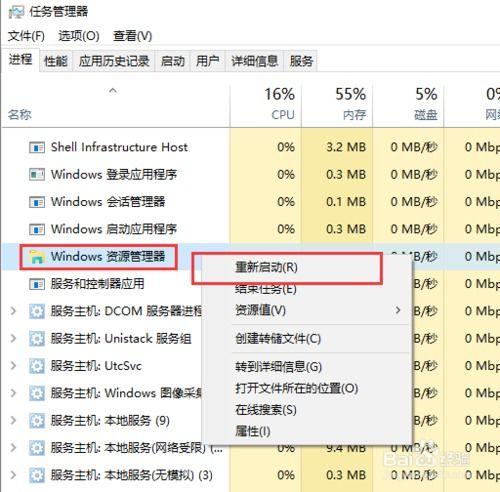
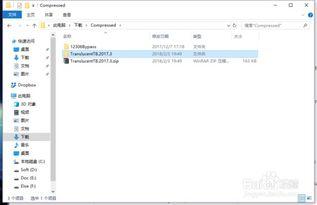
首先,要确保你的电脑系统满足一定要求。一般来说,windows 10系统使用起来会比较流畅。然后,前往官方网站下载translucenttb应用程序。下载完成后,找到安装包并双击进行安装,按照安装向导的提示逐步操作即可完成安装。
安装完成后,打开translucenttb。打开后,你会看到一个简洁的界面。在界面中,有多个设置选项。要实现任务栏全透明,首先找到“透明度”设置滑块。将滑块向右拖动,此时你会发现任务栏的透明度逐渐变化,当滑块拖到最右边时,任务栏就实现了全透明效果。
除了基本的透明度设置,translucenttb还有一些其他实用功能。比如,你可以调整任务栏的颜色。通过“颜色”选项,选择你喜欢的色调,为透明的任务栏添加一些色彩点缀,让它与桌面背景更加协调。
还能对任务栏的样式进行微调。例如,设置任务栏的宽度、高度等,以满足你不同的视觉需求和使用习惯。
另外,如果你希望在某些特定情况下任务栏恢复不透明状态,也很简单。有些电脑可能会因为运行某些程序或者在特定窗口下,任务栏透明效果不太理想。这时,你可以在translucenttb中找到“禁用透明”的选项,点击一下就能让任务栏暂时恢复正常不透明状态。
在使用过程中,如果遇到问题或者想要进一步探索更多功能,可以查看软件的帮助文档或者在官方论坛上寻找解决方案。也可以与其他使用translucenttb的用户交流心得,分享个性化的设置经验。
总之,translucenttb为我们提供了便捷的任务栏透明设置方式,通过简单的操作就能打造出独具个性的电脑桌面。快去试试吧,让你的电脑桌面焕然一新。