AutoCad 2020如何绘制螺母图形
时间:2026-07-08
来源:金星软件园
作者:佚名
AutoCad 2020软件中,我们是可以直接绘制螺母图形的,操作的步骤也很简单。这里就为大家带来详细的绘制教程分享,感兴趣的小伙伴快一起来看看下面的详细步骤分享吧!
AutoCad 2020如何绘制螺母图形
第一步
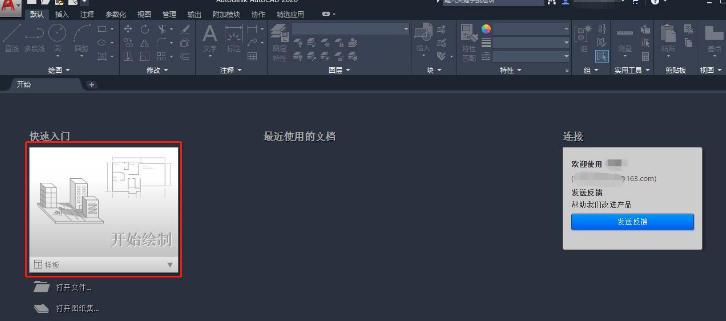
双击打开 AutoCAD 2020 软件,等待加载完成进入空白绘图工作界面。
第二步
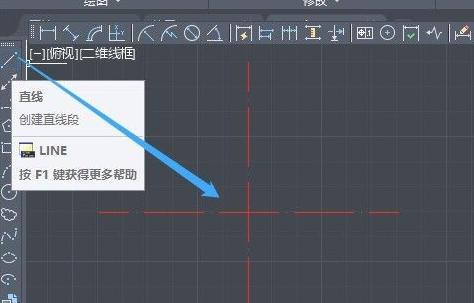
调用「直线」工具,绘制十字交叉辅助直线,设置辅助线的专属颜色与线型,区分于后续实体图形线条。
第三步
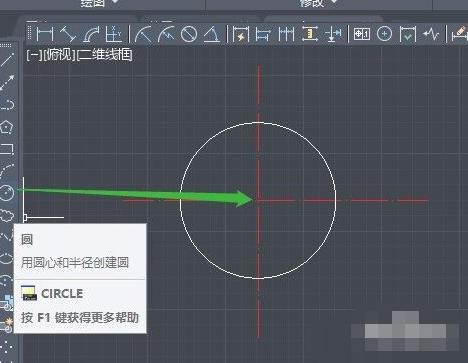
调用「圆」绘图工具,以辅助直线的交叉交点为圆心,输入半径 50,绘制螺母内孔圆形轮廓。
第四步
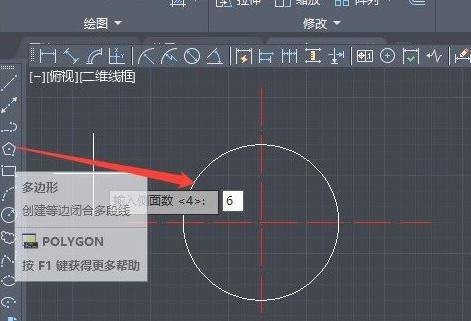
调用「多边形」工具,输入边数 6 并确认,以辅助线交点为中心,选择外切于圆模式,输入半径 80,绘制正六边形外轮廓。
第五步
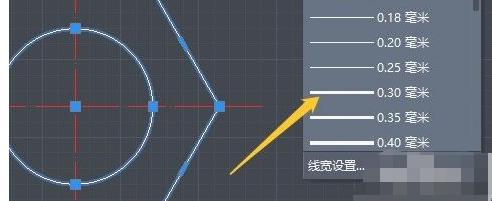
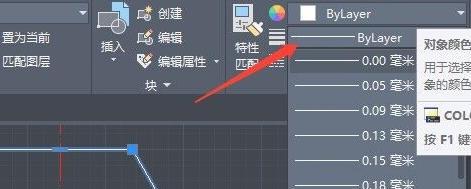
框选绘制完成的圆形与六边形,将两类图形的线条宽度统一设置为 0.30 毫米。
第六步
点击界面下方的「显示线宽」按钮开启线宽展示,标准螺母图形绘制完成。