premiere如何制作定格异能特效
在premiere中制作定格异能特效,能为视频增添独特魅力。以下是详细步骤:
素材准备
首先,收集好需要制作定格特效的视频素材。确保素材画面清晰、内容合适,以便后续操作。
导入素材
打开premiere软件,将准备好的视频素材导入到项目面板中。可以通过“文件”菜单中的“导入”选项来完成。
定位定格点
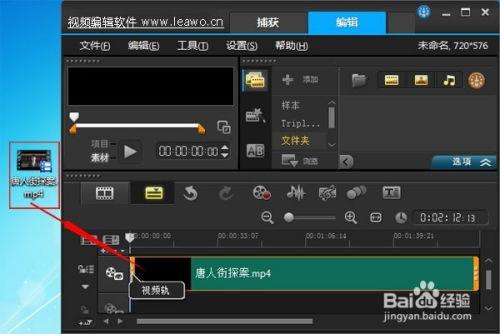
在时间轴上找到想要定格的画面位置。可以通过播放视频,仔细观察并确定最佳的定格瞬间。
复制定格帧
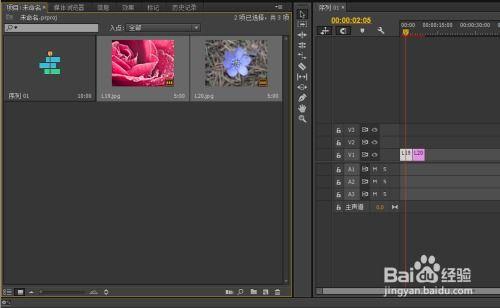
将时间指针移动到定格画面处,选中该视频片段。然后使用快捷键“ctrl+c”(windows)或“command+c”(mac)进行复制。接着将时间指针稍微向后移动一点,再使用快捷键“ctrl+v”(windows)或“command+v”(mac)粘贴刚才复制的帧。此时,会得到两个相邻且相同的帧。
添加静止效果
选中粘贴后的帧,右键点击并选择“速度/持续时间”。在弹出的对话框中,将“速度”设置为0%,这样该帧就会静止不动,形成定格效果。
制作异能过渡
为了让定格与前后画面有更独特的过渡效果,可以添加一些转场特效。在效果面板中搜索并找到合适的转场,如“溶解”“百叶窗”等。将转场效果拖放到定格帧的前后位置,调整转场的持续时间和参数,以达到理想的异能过渡效果。
色彩与光影调整
根据需要,对定格帧进行色彩和光影的调整。可以使用“效果控件”面板中的“颜色校正”“曲线”等工具,改变画面的色调、对比度、亮度等,使其与整体视频风格相契合,增强异能特效的视觉冲击力。
预览与导出
完成上述操作后,仔细预览视频,检查定格异能特效是否达到预期效果。如有需要,进一步调整和优化。最后,将视频导出,选择合适的格式和参数,保存制作好的带有定格异能特效的视频作品。通过以上步骤,就能在premiere中轻松制作出令人惊艳的定格异能特效。