
CorelDraw X7如何绘制扳手
coreldraw x7是一款功能强大的图形设计软件,利用它可以绘制出各种精美的图形,下面就来介绍如何用coreldraw x7绘制扳手。
绘制扳手主体
1. 打开coreldraw x7软件,新建一个文档。
2. 使用“椭圆工具”绘制一个圆形,这将作为扳手的头部。可以通过属性栏调整圆形的大小和位置。
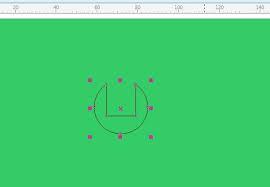
3. 选择“形状工具”,对圆形进行编辑。拖动圆形边缘的节点,使其变成椭圆形,模拟扳手头部的形状。
4. 利用“轮廓工具”为扳手主体添加轮廓。选择合适的线条宽度,以突出扳手的立体感。
绘制扳手头的齿纹
1. 在扳手头部绘制一些平行的线条,代表齿纹。可以使用“直线工具”,并通过复制和排列来确保线条的间距均匀。
2. 选中这些线条,点击属性栏中的“焊接”按钮,将它们合并成一个整体。
3. 使用“形状工具”对合并后的线条进行微调,使其齿纹更加自然。
绘制扳手的柄部
1. 使用“矩形工具”绘制一个矩形,作为扳手的柄部。调整矩形的长度和宽度,使其与扳手头部相匹配。
2. 选中矩形,通过“形状工具”将矩形的四个角调整为圆角,增加扳手的舒适度。
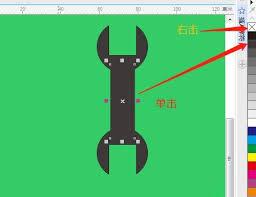
3. 将柄部与头部进行组合。选中柄部和头部,点击属性栏中的“组合对象”按钮,使它们成为一个整体。
细节处理与颜色填充
1. 检查扳手的各个部分,确保线条平滑、形状准确。对于不满意的地方,使用“形状工具”进行进一步调整。
2. 为扳手添加颜色。选中扳手的不同部分,使用“填充工具”选择合适的颜色进行填充。可以根据实际需求选择金属质感的颜色,如灰色、银色等,以增强扳手图形的真实感。
阴影与立体感
1. 为扳手添加阴影,增强其立体感。选择“交互式阴影工具”,在扳手图形上拖动鼠标,创建阴影效果。
2. 通过属性栏调整阴影的方向、透明度、羽化值等参数,使阴影看起来更加自然。
通过以上步骤,利用coreldraw x7就可以绘制出一个逼真的扳手图形。在绘制过程中,要注重细节,合理运用各种工具和功能,不断调整和完善,才能得到满意的效果。









