
如何更改Source Insight注释字体
在使用source insight进行代码阅读和编辑时,有时我们希望能更改注释字体,以满足个性化的需求或使代码注释更加清晰易读。下面就为大家详细介绍更改source insight注释字体的具体步骤。
打开字体设置界面
首先,打开source insight软件。然后,在菜单栏中选择“options”(选项),接着在下拉菜单中点击“preferences”(参数设置)。在弹出的“preferences”窗口中,找到并点击“fonts & colors”(字体与颜色)选项卡,这里就是我们更改注释字体的关键设置区域。
找到注释字体设置项
在“fonts & colors”选项卡中,有众多的字体和颜色设置分类。我们需要仔细查找与注释相关的设置项。一般来说,会有“comment”(注释)字样的选项,它可能在不同的类别下,比如“syntax formatting”(语法格式)类别中。找到“comment”选项后,我们可以看到当前注释所使用的字体、字号、颜色等信息。
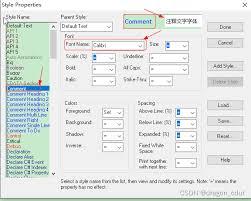
更改注释字体
点击“comment”选项对应的字体设置按钮,此时会弹出系统的字体选择对话框。在这里,你可以根据自己的喜好选择各种字体、字号、字形等。例如,你可以选择一种更清晰的衬线字体,如宋体,字号设置为10号,字形选择常规。选择完成后,点击“确定”按钮保存设置。
预览与确认
完成字体更改后,你可以在“fonts & colors”选项卡的预览区域看到注释字体的实际显示效果。仔细检查是否符合你的预期,如果觉得不满意,可以再次点击字体设置按钮进行调整,直到达到满意的效果。确认无误后,点击整个“preferences”窗口的“ok”按钮保存所有设置。
通过以上步骤,你就可以轻松更改source insight中的注释字体了。更改后的注释字体将使你的代码阅读和编辑体验更加舒适和高效,能更清晰地分辨出代码与注释内容,有助于更好地理解和处理代码项目。希望这个教程能帮助你顺利完成注释字体的个性化设置。









