
迅雷极速版怎么设置任务下载完成后显示提示窗口
时间:2025-09-19
来源:金星软件园
作者:佚名
在使用迅雷极速版下载文件时,很多用户希望在任务下载完成后能及时收到提示,以便第一时间知晓。下面就为大家详细介绍如何设置这一功能。
首先打开迅雷极速版应用程序。进入主界面后,点击界面右上角的“主菜单”按钮,通常是一个类似三条横线的图标。
在弹出的菜单中,找到“设置”选项并点击。此时会进入设置页面。
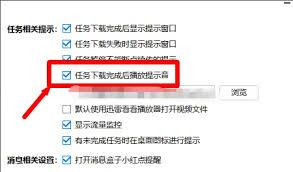
在设置页面中,左侧有众多分类选项。我们需要找到“下载设置”这一项并点击展开。
进入下载设置页面后,仔细向下滚动页面,可以看到“下载完成后”这一设置区域。
在该区域内,有一个“显示提示窗口”的选项,其后面有一个开关按钮。
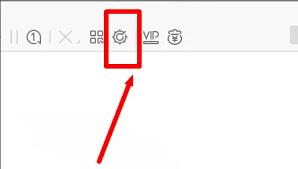
点击这个开关按钮,使其变为开启状态(颜色一般会发生变化,表示已开启)。
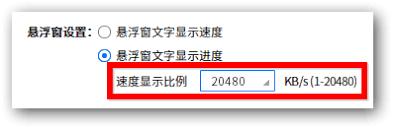
设置完成后,点击页面下方的“确定”按钮保存设置。
这样,当迅雷极速版的任务下载完成时,就会弹出提示窗口,告知您下载已完成。
通过上述简单的设置步骤,您就能更全面、便捷地掌握下载任务的完成情况,不错过任何一个重要文件的下载结束通知。无论是工作文档、精彩视频还是其他各类资源,都能在第一时间知晓其下载状态,方便您及时进行后续操作,如查看文件、转移存储位置等。希望这篇教程能帮助您更好地使用迅雷极速版,享受流畅的下载体验。









