
Microsoft Visio图形怎样填充渐变色
在使用microsoft visio绘制图形时,填充渐变色能为你的作品增添独特的魅力与视觉效果。下面就来详细介绍如何为visio图形填充渐变色。
选择要填充的图形
首先,打开你的visio文档,选中想要填充渐变色的图形。确保图形已被正确绘制,这样才能更好地呈现渐变色效果。
进入填充设置
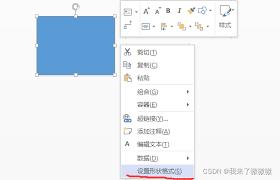
选中图形后,右键单击并选择“格式形状”选项。在弹出的对话框中,找到“填充”选项卡。
选择渐变填充
在“填充”选项卡中,你会看到多种填充方式,选择“渐变填充”。
调整渐变类型
visio提供了多种渐变类型,如线性渐变、径向渐变等。线性渐变会沿直线方向产生渐变效果,径向渐变则是以圆形方式从中心向外渐变。根据你的设计需求选择合适的渐变类型。
设置渐变颜色
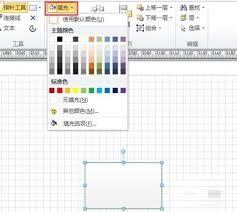
点击“渐变光圈”下的颜色块,可以选择起始颜色和结束颜色。你还可以添加多个颜色块,创建更丰富的渐变层次。通过拖动颜色块来调整它们在渐变中的位置,以控制渐变的颜色过渡效果。
调整渐变方向
对于线性渐变,你可以通过拖动渐变方向线来改变渐变的方向,使其符合你的设计意图。
控制渐变透明度
如果你希望渐变效果有一定的透明度变化,可以调整“渐变光圈”中颜色块的透明度设置。降低透明度会使颜色过渡更加柔和。
预览与微调
设置好渐变参数后,实时预览图形的渐变填充效果。如果不满意,可以随时返回上述步骤进行微调,直到达到理想的效果。
应用到多个图形
一旦你为一个图形设置好了满意的渐变色,还可以通过复制粘贴等方式将其应用到其他图形上,节省时间和精力。
通过以上步骤,你就能轻松地为microsoft visio图形填充出丰富多彩、独具特色的渐变色,让你的绘图作品更加生动、吸引人。无论是绘制流程图、组织结构图还是其他专业图形,渐变色都能成为提升视觉效果的有力工具,快去试试吧,为你的visio创作增添别样风采!









