
vegas pro如何创建子剪辑
在视频编辑领域,vegas pro是一款功能强大且广受欢迎的软件。创建子剪辑是vegas pro中一项重要的操作,它能帮助我们更高效地管理和编辑视频素材。下面就来详细介绍一下如何在vegas pro中创建子剪辑。
准备素材
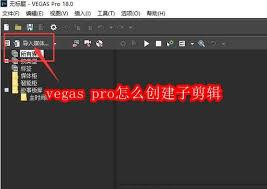
首先,确保你已经将需要编辑的视频素材导入到vegas pro中。可以通过“文件”菜单下的“导入媒体”选项来完成这一步骤。导入后的素材会显示在时间轴上。
选择要创建子剪辑的片段
在时间轴上找到你想要创建子剪辑的视频片段。可以通过拖动时间轴上的滑块来定位到合适的位置。
创建子剪辑
选中片段后,有两种常见的方法来创建子剪辑。
方法一:右键点击选中的片段,在弹出的菜单中选择“从媒体新建子剪辑”。此时,vegas pro会自动创建一个新的子剪辑,并将其放置在项目媒体库中。
方法二:也可以直接将选中的片段拖放到项目媒体库中,vegas pro同样会将其转换为子剪辑。
管理子剪辑
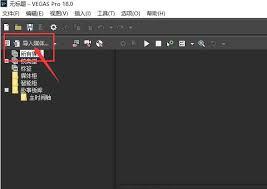
创建好子剪辑后,可以在项目媒体库中对其进行管理。你可以双击子剪辑来在时间轴上打开它,以便进一步编辑。还可以对多个子剪辑进行排序、重命名等操作。
子剪辑的应用
子剪辑在视频编辑中有着广泛的应用。比如,当你需要多次使用某个特定的视频片段时,使用子剪辑就非常方便,无需每次都在原始素材中寻找。而且,在对视频进行剪辑和拼接时,子剪辑可以让你的操作更加精准和高效。
注意事项
在创建子剪辑时,要确保选中的片段内容准确,避免误选无关的部分。另外,不同版本的vegas pro在操作细节上可能会略有差异,但基本原理是相同的。
通过以上步骤,你就能轻松在vegas pro中创建子剪辑了。熟练掌握这一技巧,能让你的视频编辑工作更加得心应手,创作出更优质的视频作品。无论是专业的视频创作者还是初学者,都可以通过创建子剪辑来提升视频编辑的效率和质量,让你的视频在众多作品中脱颖而出。









