
快剪辑怎么设置转场
时间:2025-10-28
来源:金星软件园
作者:佚名
在使用快剪辑进行视频创作时,设置转场能让视频过渡更加自然流畅,提升整体的观赏性。以下是详细的设置转场步骤:
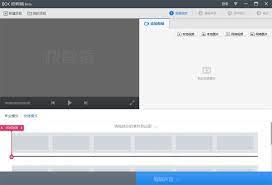
首先,打开快剪辑软件并导入需要编辑的视频素材。将素材添加到视频轨道后,把时间轴定位到想要添加转场的位置。

然后,点击软件界面上方的“特效”选项。在特效列表中,找到“转场”分类。这里有丰富多样的转场效果可供选择,比如淡入淡出、旋转、缩放、百叶窗等等。
选择你心仪的转场效果后,点击并将其拖到视频轨道上两个相邻视频素材的连接处。此时,快剪辑会自动为这两个素材添加所选的转场效果。
接下来,还可以对转场效果进行进一步的调整。双击添加到轨道上的转场特效图标,会弹出转场设置窗口。在这个窗口中,你可以设置转场的持续时间。通过拖动时间滑块或者直接输入数值,来决定转场效果持续的时长,一般根据视频整体节奏和风格来灵活调整。
另外,有些转场效果还提供了参数设置选项。例如,对于缩放转场效果,你可以设置缩放的起始比例和结束比例,让画面以独特的方式过渡;对于旋转转场效果,能调整旋转的角度和方向等。
在预览窗口中,可以实时查看添加转场后的视频效果。如果觉得某个转场效果不合适,随时可以删除重新选择,直到达到满意的视觉效果。
除了在“特效”中选择预设的转场效果,快剪辑还支持用户通过关键帧来创建自定义的转场。在视频轨道上选中素材后,点击“裁剪”按钮,进入裁剪界面。在这里,通过设置关键帧,可以让视频在过渡处实现诸如画面亮度、色彩、透明度等方面的渐变,从而创造出别具一格的转场效果。
总之,快剪辑为用户提供了便捷且丰富的转场设置功能,无论是新手还是有经验的视频创作者,都能通过这些操作打造出富有创意和专业感的视频作品。









