
win10飞行模式怎么关闭
时间:2025-11-02
来源:金星软件园
作者:佚名
在win10系统中,有时我们可能会误开启飞行模式,或者在不需要时想要关闭它。那么,该如何操作呢?下面就为大家详细介绍关闭飞行模式的方法。
首先,最常见的方式是通过任务栏来操作。在任务栏的右下角,通常可以看到一个类似飞机的图标,这就是飞行模式的快捷图标。如果它是高亮显示的,说明飞行模式处于开启状态。只需点击这个图标,使其变为灰色,飞行模式就关闭了。
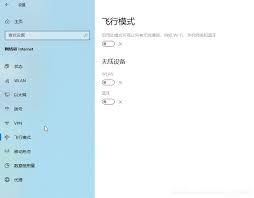
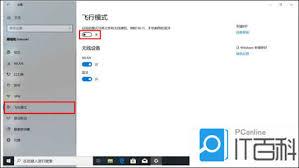
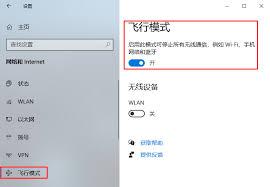
除了任务栏图标,还可以通过系统设置来关闭飞行模式。按下windows键+i组合键,打开设置窗口。在设置窗口中,找到“网络和internet”选项并点击进入。进入该页面后,在左侧列表中选择“飞行模式”。在右侧窗口中,将飞行模式的开关切换为关闭状态即可。
另外,如果你的电脑有实体快捷键,也可以利用快捷键来关闭飞行模式。不同品牌和型号的电脑,快捷键可能有所不同。一般来说,常见的是fn键加上一个带有飞机图标的功能键。通过按下这两个组合键,就能快速关闭飞行模式。
在关闭飞行模式之前,需要注意一些事项。关闭飞行模式后,电脑会尝试重新连接到无线网络或移动网络。如果你的网络连接设置不正确,可能会导致无法正常上网。所以,在关闭飞行模式前,确保网络连接的相关设置是正确的,比如输入了正确的wi-fi密码等。
关闭飞行模式后,你可以正常使用无线网络进行上网、收发邮件、浏览网页等操作。如果你的电脑同时支持移动网络,还可以使用移动数据上网。这样,就能方便地与外界进行网络连接,享受各种网络服务带来的便利。
总之,关闭win10系统的飞行模式并不复杂,通过任务栏图标、系统设置或快捷键等方式都能轻松实现。掌握这些方法后,就能在需要时灵活地开启或关闭飞行模式,确保电脑网络连接的正常与便捷。









