
如何修改realtek音频格式
realtek音频驱动在电脑音频处理中起着重要作用,有时我们需要修改音频格式以满足特定需求。以下是一些常见的realtek修改音频格式的方法。
首先,打开电脑的控制面板。在控制面板中找到“声音”选项,点击进入声音设置界面。在这里,你可以看到当前电脑上的音频设备信息。
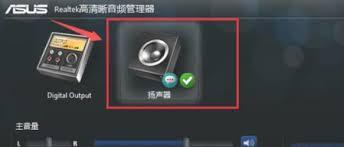
通过realtek音频管理器修改
找到电脑任务栏右下角的realtek音频管理器图标(通常是一个小喇叭形状),双击打开。在音频管理器界面中,寻找与音频格式相关的设置选项。一般来说,会有一个“音频i/o”或类似的标签页。在这个页面中,可能会有关于默认音频格式的设置。点击下拉菜单,选择你想要的音频格式,如常见的mp3、wav等。修改完成后,点击“确定”保存设置。
使用播放设备属性修改
回到控制面板的“声音”设置界面,在播放设备列表中,右键点击你正在使用的音频设备(如扬声器),选择“属性”。在弹出的属性窗口中,切换到“高级”标签页。这里可以看到默认格式和其他相关设置。在“默认格式”下拉菜单中选择你需要的音频格式,同时还可以调整采样率、位深度等参数。设置完毕后,点击“确定”应用更改。

借助第三方音频转换软件
如果上述方法不能满足你的需求,还可以借助第三方音频转换软件。市面上有许多这样的软件可供选择,如格式工厂等。打开软件后,按照软件的操作提示添加你要转换格式的音频文件。然后在软件中选择你想要转换的目标音频格式,如将wav格式转换为mp3格式。设置好输出路径等参数后,点击“开始转换”按钮,软件会自动完成音频格式的转换。
在修改realtek音频格式时,需要注意不同音频格式的特点和适用场景。例如,mp3格式文件较小,便于存储和传输,但可能会损失一定音质;而wav格式音质较好,但文件较大。根据实际需求谨慎选择音频格式,以确保在各种情况下都能获得满意的音频体验。通过以上方法,你可以灵活地修改realtek音频格式,满足多样化的音频使用需求。









