
EmEditor如何设置备份文件路径
时间:2025-11-14
来源:金星软件园
作者:佚名
emeditor是一款功能强大的文本编辑器,在使用过程中,设置备份文件路径可以帮助我们更好地保护重要文档。以下将详细介绍如何在emeditor中设置备份文件路径。
首先,打开emeditor软件。在界面上方找到“工具”菜单并点击。
一、进入设置选项
在弹出的下拉菜单中,选择“选项”。这将打开emeditor的设置窗口,在这里我们可以对各种参数进行定制。
二、找到备份设置项
在设置窗口中,找到左侧列表中的“备份”选项。点击“备份”后,右侧会显示与备份相关的设置内容。
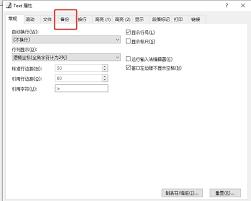
三、设置备份文件路径
在备份设置区域,找到“备份文件的存放位置”这一项。其默认设置可能不是我们期望的路径,此时点击该项后面的文件夹图标。
这将弹出一个文件资源管理器窗口,我们可以在其中选择想要设置的备份文件路径。可以选择本地硬盘的某个分区,如d盘下专门的备份文件夹;也可以选择外部存储设备,如移动硬盘上的特定文件夹等。
选择好路径后,点击“确定”保存设置。
四、其他备份相关设置
除了设置备份文件路径,我们还可以对备份的其他参数进行调整。比如,可以设置备份文件的保存天数,超过指定天数的备份文件将自动删除,以节省磁盘空间。
还能选择是每次保存时都自动备份,还是在关闭文档时进行备份。若选择每次保存时备份,能更及时地保存文档的不同版本,但可能会占用较多磁盘空间;关闭文档时备份则相对节省空间,但可能在意外情况发生时丢失未保存的更改。
通过合理设置备份文件路径及其他备份参数,emeditor能为我们提供可靠的文档备份功能,让我们在编辑文档时更加安心,不用担心数据丢失的风险。这样,无论是个人写作、办公文档处理还是程序员代码编写等工作场景,都能有效保护重要的文本信息,避免因意外情况导致的辛苦成果付诸东流。









