
华为文件管理如何移动到桌面
时间:2025-11-25
来源:金星软件园
作者:佚名
在华为手机的使用过程中,很多用户都希望能将文件管理快捷方式移动到桌面,以便更方便地访问和操作。下面就为大家详细介绍具体的方法。
一、通过手机设置实现
1. 在手机主屏幕上长按空白处,进入主屏幕设置界面。
2. 在设置界面中,找到“桌面布局”或“主屏幕设置”选项。
3. 进入该选项后,查找“应用程序”或“应用”列表。
4. 在列表中找到“文件管理”应用图标,长按它并拖动到主屏幕上你想要的位置,即可将其移动到桌面。
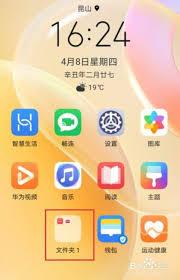
二、利用搜索功能
1. 在主屏幕上下滑打开搜索栏。
2. 在搜索栏中输入“文件管理”。
3. 当“文件管理”应用图标出现后,长按它并拖到主屏幕指定位置。
三、如果找不到应用图标
1. 打开手机的“设置”应用。
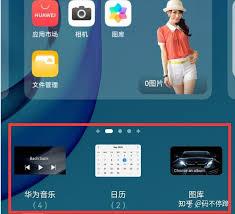
2. 在设置中找到“应用管理”或“应用程序管理”选项。
3. 进入该选项后,在应用列表中找到“文件管理”。
4. 点击进入“文件管理”应用信息页面,然后选择“权限”选项。
5. 确保“创建桌面快捷方式”权限处于开启状态。之后回到主屏幕,按照上述通过设置或搜索的方法将其移动到桌面。
通过以上几种方法,你就能轻松地将华为手机的文件管理移动到桌面啦。这样在需要快速访问文件、进行文件操作时,无需在众多应用中寻找,直接在桌面点击文件管理图标就能快速进入,大大提高了使用效率,让你的手机操作更加便捷流畅。快去试试吧,享受更高效的手机文件管理体验。









