
OBS Studio怎么设置电平表衰减速率
在使用obs studio进行直播或录制时,电平表是一个非常重要的工具,它可以帮助我们直观地了解音频信号的强度。而设置电平表的衰减速率,则能让我们更精准地监控音频动态,确保音频质量。下面就来详细介绍如何在obs studio中设置电平表的衰减速率。
打开obs studio软件
首先,确保你已经正确安装并打开了obs studio。进入软件界面后,你会看到各种功能选项和设置窗口。
找到音频设置选项
在obs studio的主界面中,点击上方菜单栏中的“设置”选项。在弹出的设置窗口中,找到“音频”选项卡并点击进入。
查找电平表设置区域
在音频设置页面中,向下滚动找到“电平表”相关的设置区域。这里可以看到与电平表显示和功能相关的参数。
设置衰减速率
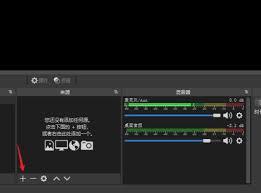
在电平表设置区域中,有一个专门用于设置衰减速率的选项。通常它会以某种形式的滑块或数值输入框呈现。你可以根据自己的需求,通过拖动滑块或输入具体数值来调整衰减速率。
较慢的衰减速率会使电平表对音频信号的变化反应更迟缓,能够更稳定地显示较长时间内的音频强度变化,适合观察较为平稳的音频信号。而较快的衰减速率则会让电平表更迅速地响应音频信号的变化,能及时捕捉到音频中的瞬间峰值和快速波动,对于需要关注音频动态细节的情况更为适用。
例如,如果你正在直播一场音乐演出,希望能清晰地看到音乐高潮部分的音频峰值,就可以适当提高衰减速率;而如果是进行较为平稳的讲解类直播,较慢的衰减速率能让你更从容地观察音频电平的整体趋势。
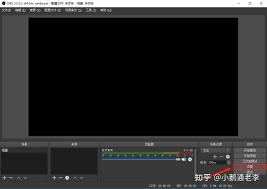
通过合理设置obs studio电平表的衰减速率,你可以更好地掌控音频信号状况,为直播或录制提供更优质的音频保障,让观众能享受到清晰、稳定且富有动态的音频体验。无论是专业主播还是普通用户,都能借助这一功能提升音频处理的效果,打造出更出色的内容。









