
OBS Studio如何启用网络优化功能
obs studio是一款功能强大的开源直播软件,在直播过程中,良好的网络优化能确保直播的流畅性和稳定性。下面就来详细介绍如何启用obs studio的网络优化功能。
一、检查网络设置
首先,确保你的网络连接稳定。可以通过有线网络连接来获得更稳定的网络环境,避免使用无线网络可能出现的信号波动。同时,关闭其他占用大量网络带宽的设备和应用程序,如正在进行大文件下载的设备或在线高清视频播放软件等,为obs studio直播腾出足够的网络资源。
二、调整obs studio网络相关参数
打开obs studio软件,进入设置界面。在“输出”选项卡中,找到“网络”部分。这里可以设置视频比特率、音频比特率等参数。适当降低视频比特率和音频比特率,能减少网络传输的数据量,提高直播的流畅度。例如,将视频比特率设置为3000 - 4000kbps,音频比特率设置为128kbps,具体数值可根据你的网络状况进行微调。
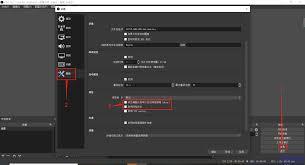
三、启用流控制
在“流”选项卡中,启用流控制功能。流控制可以防止直播过程中因网络波动导致的卡顿或丢帧。可以设置最大比特率和缓冲时间等参数。最大比特率限制了直播时的数据传输速度,避免网络过载;适当增加缓冲时间,比如设置为5 - 10秒,能在网络短暂波动时保持直播的连贯性。
四、优化视频源设置
如果使用多个视频源,检查每个视频源的分辨率和帧率设置。尽量使用较低分辨率和帧率的视频源,这样可以减少数据处理和传输的压力。比如,将摄像头分辨率设置为720p,帧率设置为25fps。
五、测试网络
在正式直播前,进行网络测试。可以通过obs studio自带的流输出功能,向一些免费的直播测试平台推送一小段测试流,观察直播画面是否流畅,有无卡顿、花屏等现象。根据测试结果进一步调整网络优化参数,直到达到满意的直播效果。
通过以上步骤的设置和优化,就能有效启用obs studio的网络优化功能,为你的直播提供更稳定、流畅的网络支持,让观众能够享受到高质量的直播体验。









