premiere如何给视频加字幕
在视频制作中,添加字幕是一项重要的工作,它能让观众更清晰地理解视频内容。premiere作为一款强大的视频编辑软件,为我们提供了便捷的字幕添加功能。下面就来详细介绍一下在premiere中给视频添加字幕的具体步骤。
一、创建新字幕
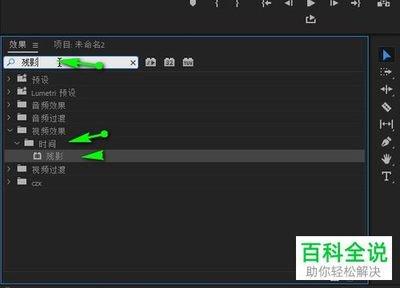
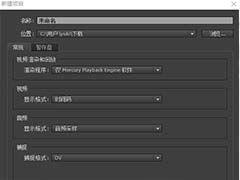
首先打开premiere软件,导入需要添加字幕的视频素材。然后在“字幕”菜单中选择“新建字幕”,这里有多种字幕预设可供选择,如静态字幕、滚动字幕等,根据视频的需求进行合适的选择。
二、设置字幕样式
新建字幕文件后,会弹出字幕编辑窗口。在这里可以对字幕的字体、大小、颜色、对齐方式等样式进行设置。通过调整这些参数,让字幕与视频画面风格相匹配,提升视觉效果。
三、输入字幕内容
在字幕编辑窗口中,直接输入需要添加的字幕文字。可以逐句输入,也可以一次性输入完整的台词。输入完成后,可以对每一行字幕进行单独的编辑和调整,确保文字表达准确清晰。
四、调整字幕时间
字幕的时间设置非常关键,它决定了字幕在视频中出现和消失的时机。在字幕编辑窗口的下方,可以看到时间轴。通过拖动字幕的起止时间标记,来精确控制字幕的显示时长。确保字幕出现的时间与视频中的台词同步,让观众能够自然地阅读字幕内容。
五、应用字幕到视频
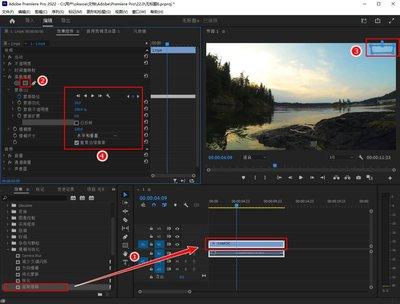
完成字幕的创建、样式设置和时间调整后,将字幕添加到视频轨道上。在项目面板中找到创建好的字幕文件,直接拖放到视频轨道中相应的位置。此时,在节目监视器中就可以看到添加的字幕效果了。
六、进一步优化
如果对添加的字幕效果不满意,可以返回字幕编辑窗口进行再次调整。还可以利用premiere的其他特效功能,如阴影、描边等,为字幕添加一些额外的视觉效果,使其更加突出。
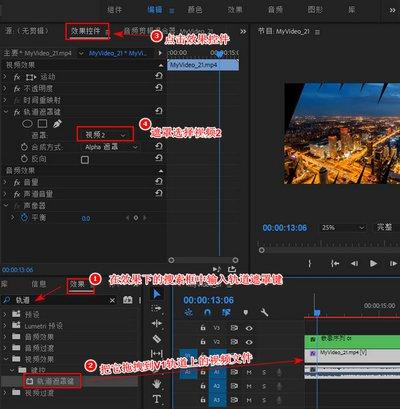
通过以上步骤,就能轻松地在premiere中给视频添加字幕了。无论是制作短视频、微电影还是专业的影视作品,准确、美观的字幕都能为视频增色不少,帮助观众更好地理解视频传达的信息。赶快动手试试吧,让你的视频更加精彩!