Visual Studio怎么设置透明背景图
在visual studio中设置透明背景图可以为界面增添独特的视觉效果。以下将详细介绍具体的设置方法。
准备透明背景图
首先,你需要拥有一张带有透明背景的图片。可以通过图像处理软件如adobe photoshop等来制作,确保图片格式常见,如png等支持透明通道的格式。
在visual studio项目中添加图片资源
1. 打开你的visual studio项目。
2. 在项目资源管理器中,找到要添加图片的文件夹(通常是“resources”等)。
3. 右键点击该文件夹,选择“添加”->“现有项”。
4. 浏览并选择准备好的透明背景图片,然后点击“添加”。这样图片就被添加到项目资源中了。
设置图片为背景

1. 假设你要在一个windows forms应用程序中设置背景图。找到form的属性窗口。
2. 在属性中找到“backgroundimage”属性。
3. 点击该属性右侧的下拉箭头,选择刚才添加的透明背景图片。此时图片会显示在form上,但背景可能不是透明效果。

实现透明背景效果
1. 还是在form的属性窗口中,找到“backcolor”属性。
2. 将“backcolor”设置为与透明背景图的透明部分对应的颜色(通常是白色等,具体根据图片实际情况)。这样,透明部分就会显示出form的背景颜色,实现透明效果。
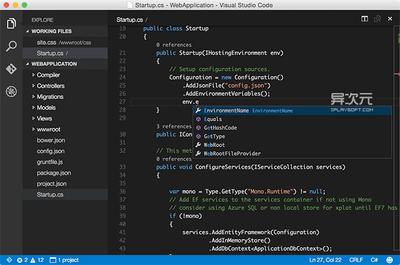
3. 如果是在wpf应用程序中,设置背景图的方式略有不同。在xaml文件中,找到对应的控件(如grid等)。
4. 使用``标签来添加图片,设置其`source`属性为透明背景图片的路径(可以通过资源引用等方式)。
5. 同样,通过设置控件的背景颜色(如`background`属性)来配合实现透明效果。
通过以上步骤,你就能在visual studio中成功设置透明背景图,让你的应用界面更加美观和独特。无论是windows forms还是wpf应用,都能按照相应的方法轻松达成这一效果,为用户带来更好的视觉体验。在实际操作中,根据项目的具体需求和样式要求,灵活调整图片和背景颜色的设置,以达到最佳的视觉呈现。