
Visual Studio怎样添加空网站
时间:2025-11-08
来源:金星软件园
作者:佚名
在visual studio中添加空网站是一个常见的操作,对于想要快速搭建项目框架的开发者来说十分重要。下面将详细介绍添加空网站的具体步骤。
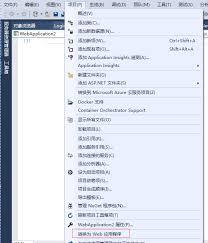
打开visual studio
首先,确保已成功安装visual studio。打开软件后,进入主界面。
创建新项目
在菜单栏中选择“文件”->“新建”->“项目”。这将打开“新建项目”对话框。
选择空网站模板
在“新建项目”对话框中,选择“visual c”或其他你熟悉的编程语言类别。然后在模板列表中找到“asp.net空网站”模板。
配置项目信息
在对话框右侧,为你的项目设置名称和保存路径。名称应简洁明了,方便识别项目。保存路径可根据你的需求选择合适的文件夹。
点击确定创建项目
完成上述设置后,点击“确定”按钮。visual studio将开始创建空网站项目。
查看项目结构
创建完成后,在解决方案资源管理器中可以看到新创建的空网站项目结构。它通常包含一个根目录,后续你可以在此基础上添加网页、样式表、脚本文件等各种资源。
添加网页
要添加网页,右键点击项目根目录,选择“添加”->“新建项”。在弹出的对话框中,选择你需要的网页模板,如html页面、aspx页面等。
自定义网站
你还可以根据项目需求,进一步自定义网站的属性、配置文件等。例如,在项目属性中设置网站的起始页、调试选项等。

通过以上步骤,你就能在visual studio中轻松添加空网站,并逐步构建出功能丰富的web应用程序。无论是初学者还是有经验的开发者,掌握这些基本操作都能为项目开发带来便利。









